
2FA voor Exchange en Office

Deze handleiding is gemaakt voor een door ons beheerd Exchange-, Hybrid Mail- of Office-account, in combinatie met een Windows- of Mac-systeem. Je doorloopt de stappen eenmalig, per account.
Welke opties heb je?
- Sms: je ontvangt een sms op je mobiele telefoon.
- Telefoongesprek: je wordt gebeld op je mobiele of vaste nummer.
- Beveiligingssleutel via Microsoft Authenticator: je koppelt de app en krijgt een pushmelding of pincode.
- Beveiligingssleutel via een andere app: bijvoorbeeld 1Password, Dashlane, DUO, Google Authenticator of Authy. Je krijgt dan een pincode, zonder pushmelding.
Ons advies
Stel twee of meer opties in, bijvoorbeeld een beveiligingssleutel en een telefoonkoppeling.
Log je via de browser in op je Office- of mailomgeving, dan kan op een willekeurig moment de vraag komen om je aanmelding te verifiëren of in te stellen. Bij verifiëren bestaat de koppeling al en voer je alleen de code in die je hebt ontvangen. Bij instellen zie je de melding hieronder en volg je de stappen.
Microsoft Authenticator koppelen
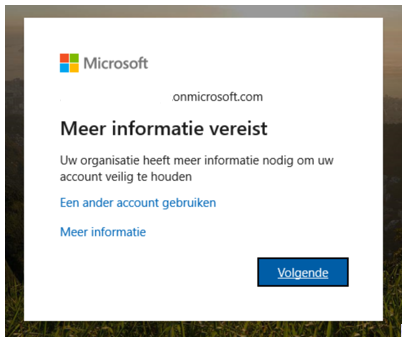
Klik op Volgende.
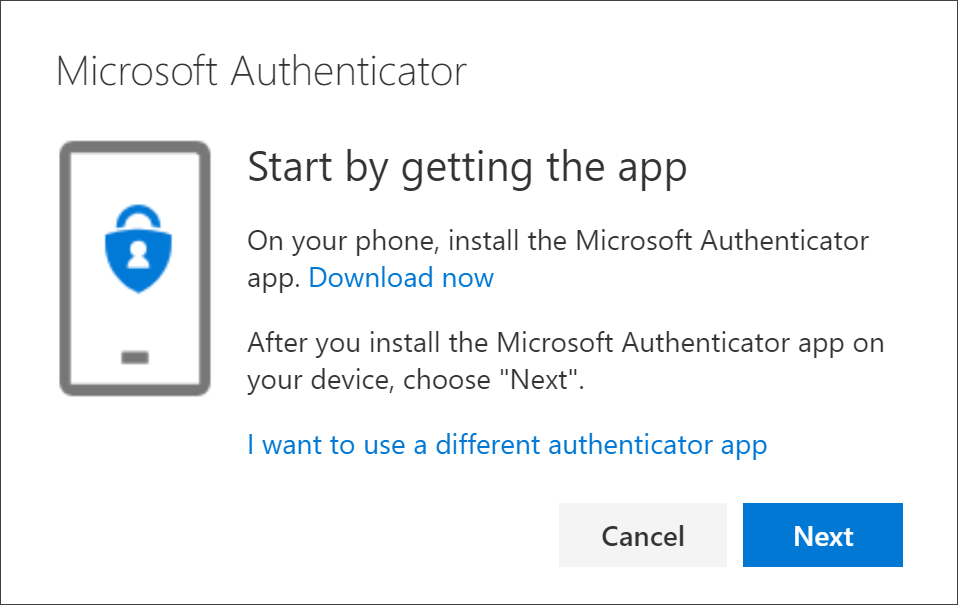
Download de app Microsoft Authenticator op je telefoon, als je die nog niet hebt:
Staat de app erop? Klik dan op Volgende.
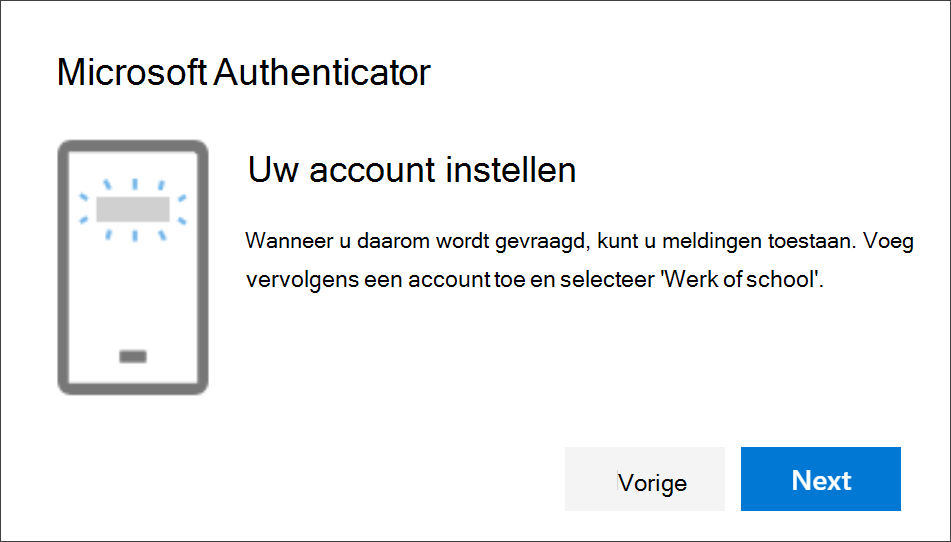
Klik nogmaals op Volgende.
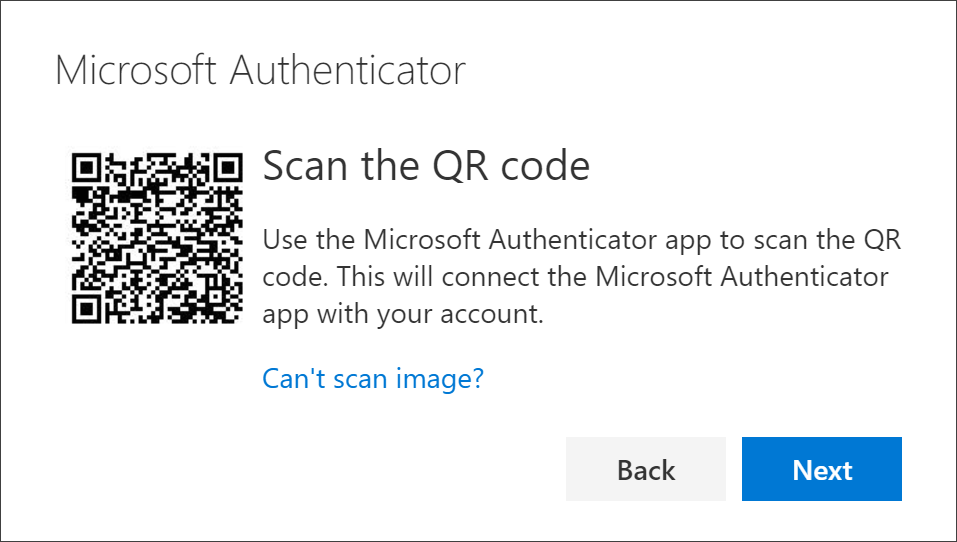
Open Microsoft Authenticator op je telefoon en voeg een nieuwe koppeling toe. Scan de code op je eigen scherm met de QR-lezer in de app, niet die van het voorbeeld hierboven.
De app voegt het werk- of schoolaccount toe zonder extra gegevens. Lukt het scannen niet, dan is de QR-code meestal wat klein. Zoom dan iets in met Control +.
Klik daarna op Volgende op de pagina om de QR-code te scannen. Je krijgt nu een melding in de app om het account te testen.
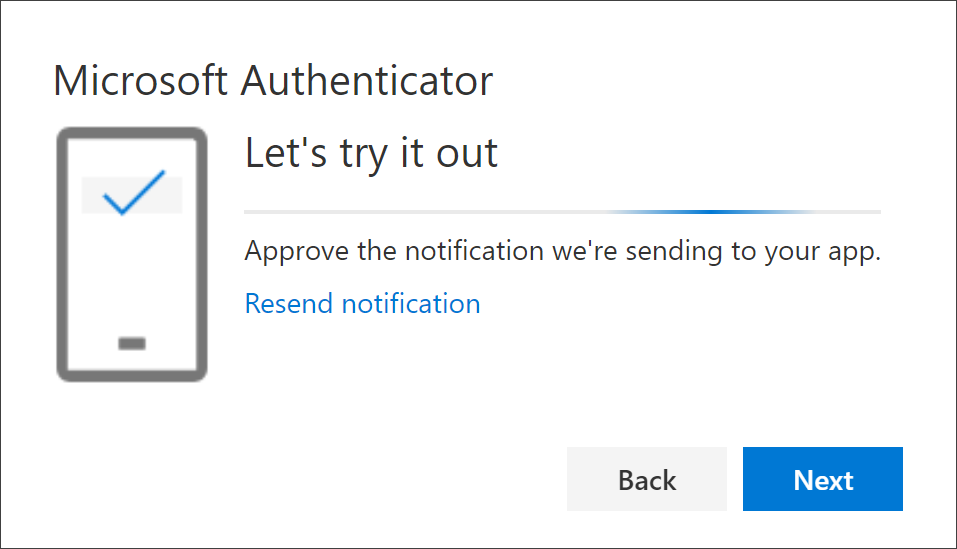
Keur je de pushmelding goed op je telefoon, dan is de test geslaagd en zie je dit scherm:
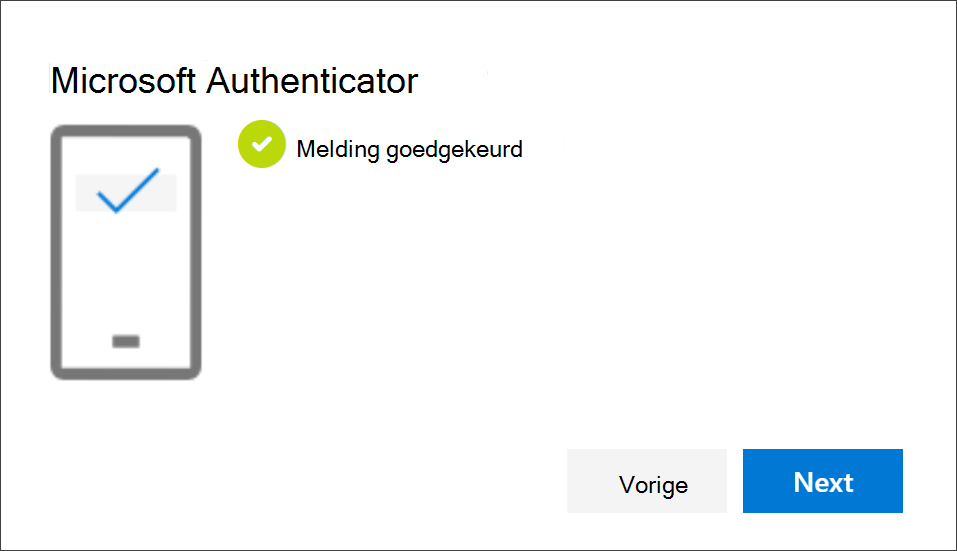
De app is nu ingesteld en je eerste apparaat is gekoppeld.
Extra 2FA-methode toevoegen
Voeg een tweede methode toe als reserve, bijvoorbeeld voor als je telefoon defect raakt of wordt vervangen.
Klik rechtsboven op het icoon van je profiel en kies onder je naam voor Mijn account weergeven. Of ga direct naar myaccount.microsoft.com. Je komt dan op deze pagina (de naam in het voorbeeld is fictief).
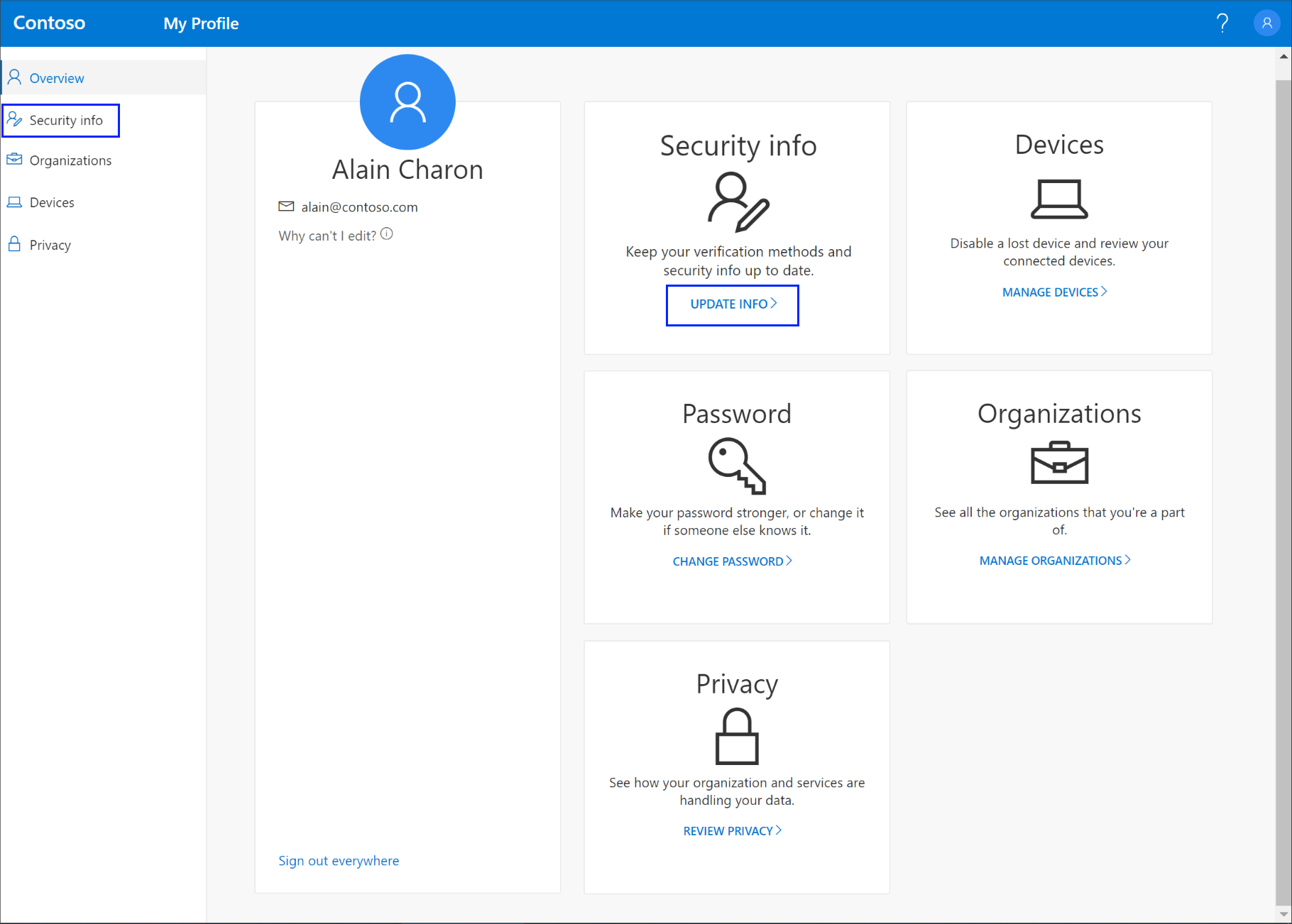
Klik in de linkerbalk op Beveiligingsgegevens (Security info). Hier staat in elk geval de koppeling die je zojuist hebt gemaakt. We voegen nu een bevestiging via een telefoongesprek toe.
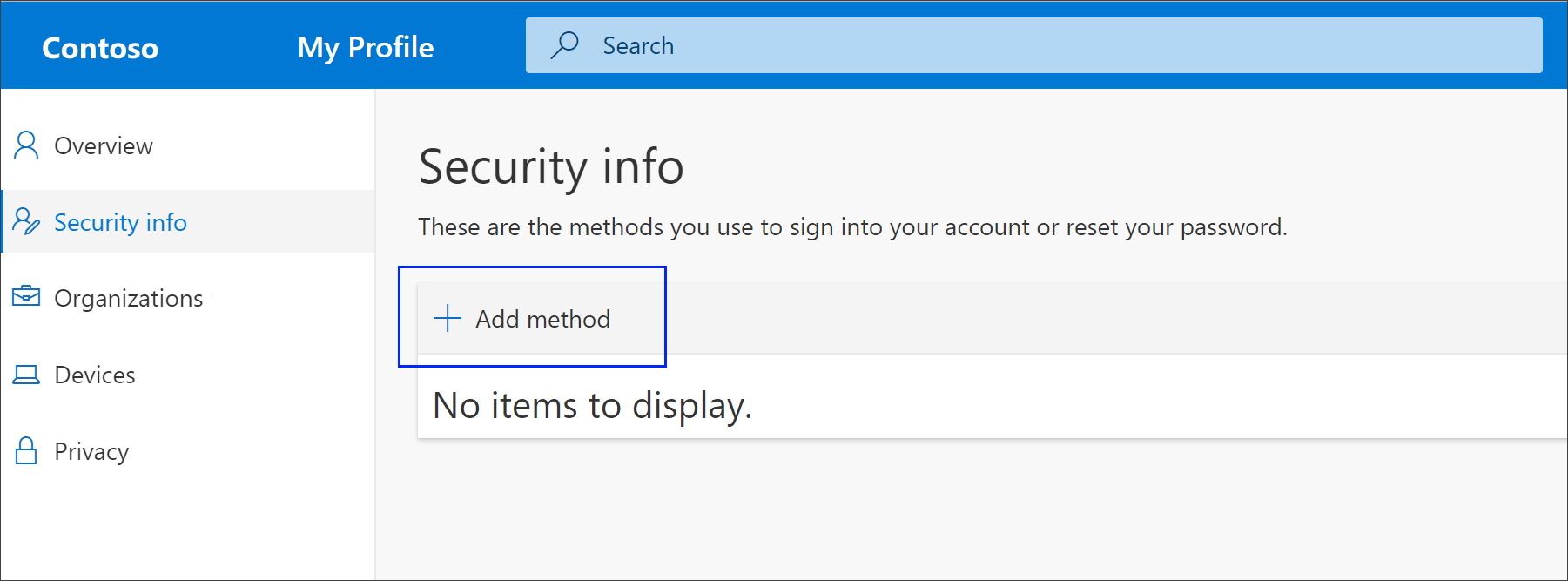
Klik op de + bij Aanmeldingsmethode toevoegen.
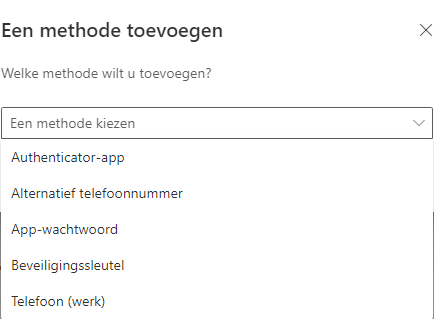
Kies Alternatief telefoonnummer en vul je eigen 06-nummer in.
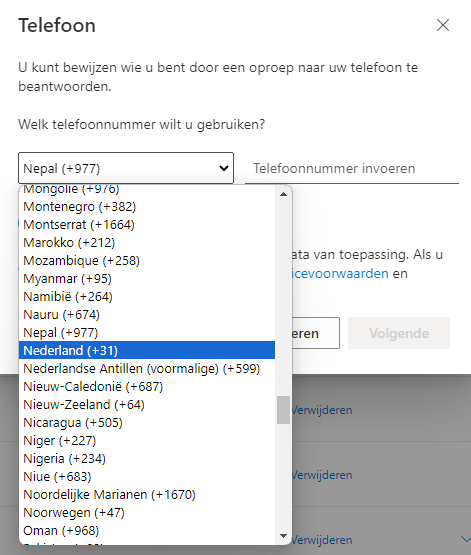
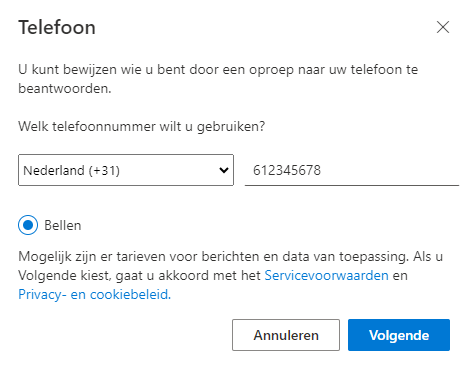
Klik op Volgende. Je wordt gebeld of krijgt een sms. Bevestig het gesprek of vul de code uit de sms in op het scherm. Daarmee is ook deze koppeling klaar, er volgt geen test meer.
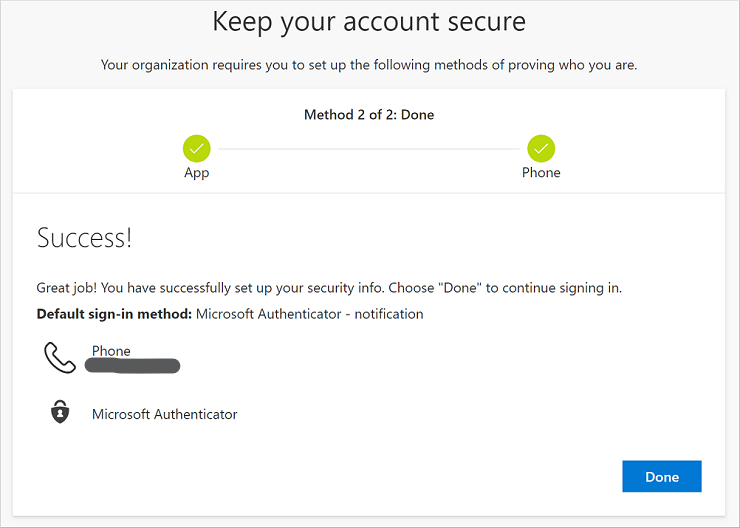
Je hebt nu twee actieve 2FA-koppelingen.
Standaardmethode kiezen
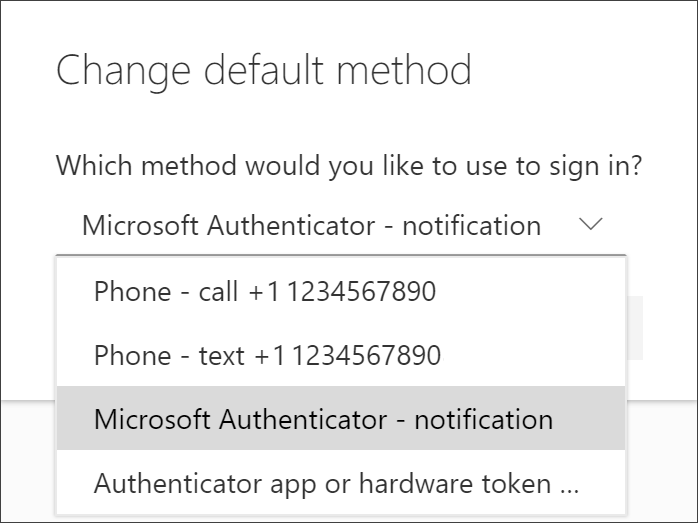
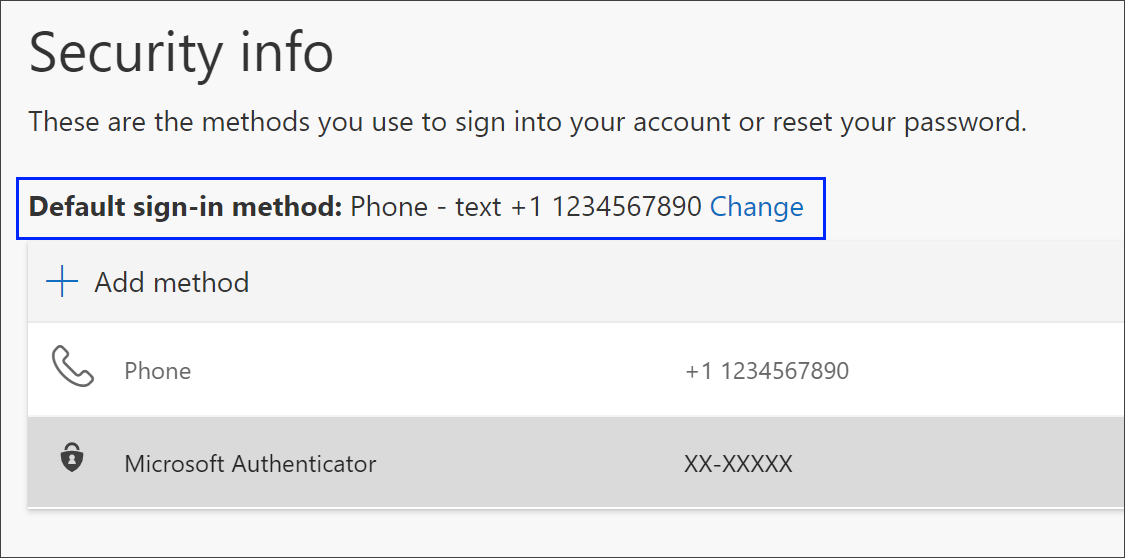
Kies tot slot welke koppeling je standaard wilt gebruiken. Wij raden bijna altijd de pushmelding van Microsoft Authenticator aan. Die is sneller en je hoeft niets in te vullen.
Hoef je geen andere apparaten meer te koppelen? Dan is je account nu extra beveiligd en ben je klaar.